Tampilkan postingan dengan label PHP. Tampilkan semua postingan

Senin, 27 Januari 2014

0

Cara Memasukkan kode PHP kedalam HTML


PHP menyediakan 4 cara untuk masuk ke dalam mode PHP.

1. Metode Standar (XML Style) PHP

Metode ini disebut XML Style karena didasarkan pada aturan penulisan (syntax) eXtensible Markup Language (XML). XML adalah bahasa markup yang menjadi dasar dari xHTML (versi HTML yang memiliki aturan lebih ketat). Metode penginputan PHP inilah yang paling disarankan dan paling banyak digunakan.
Untuk masuk kedalam mode PHP, kita menggunakan kombinasi <?php sebagai tag pembuka dan tag ?> sebagai tag penutup.
Contoh penggunaanya:
1
2
3
<?php
     echo "Hello, world";
?>

2. Metode tag singkat (SGML Style) PHP

Metode ini disebut juga dengan SGML Style, karena mirip dengan Standard Generalized Markup Language (SGML). SGML adalah sebuah format standar bahasa markup yang merupakan asal dari HTML. Disebut tag singkat (PHP Short tag) karena tag ini lebih singkat dari metode XML. Yakni hanya menggunakan tag <? Sebagai pembuka mode PHP, dan tag ?> sebagai tag penutup.
Contoh penggunaanya:
1
2
3
<?
   echo "Hello, world";
?>
Pada versi PHP 5.5 yang saya gunakan, secara default PHP tidak lagi mendukung metode SGML Style ini. Namun kita dapat mengaktifkannya melalui setingan PHP (php.ini). Pembahasan tentang php.ini akan kita bahas pada tutorial selanjutnya.

3. Metode ASP (ASP Style) PHP

Metode ini disebut metode ASP, karena mirip dengan cara menginputkan kode ASP ke halaman HTML. ASP (Active Server Pages) adalah bahasa pemograman web yang dirilis oleh Microsoft sebagai bahasa saingan PHP.
Metode ASP menggunakan tag <% sebagai tag pembuka, dan tag %> sebagai tag penutup.
Contoh penggunaanya:
1
2
3
<%
   echo "Hello, world";
%>
Namun sama seperti metode SGML, metode ASP ini juga tidak didukung secara default. Namun anda dapat mengaktifkannya melalui setingan PHP (php.ini).

4. Metode Script (Script Style) PHP

Metode terakhir yang bisa digunakan untuk masuk ke mode PHP adalah Metode Script. Disebut metode script, karena cara penulisannya mirip dengan bahasa script lain seperti JavaScript dan CSS.
Metode Script menggunakan tag <script language=”php”> sebagai tag pembuka, dan tag </script> sebagai tag penutup.
Contoh penggunaanya:
1
2
3
<script language="php">
    echo "Hello, world";
</script>
Metode Script ini didukung secara penuh oleh PHP 5.5, namun pengalaman saya jarang menemui kode program PHP menggunakan tag ini.

Metode PHP instan

Selain keempat metode diatas, terdapat satu lagi cara untuk masuk ke mode PHP. Terjemahan bebasnya saya sebut sebagai metode PHP instan, karena cara ini menggabungkan metode PHP SGML dan perintah echo dalam satu tag.
Tag pembuka untuk metode PHP instan ini adalah <?= dan tag ?> sebagai tag penutup.
Contoh penggunaannya adalah sebagai berikut:
1
Saya Sedang Belajar PHP di <?= “Duniailkom.com” ?>
Contoh diatas sebenarnya sama dengan:
1
Saya Sedang Belajar PHP di <?php echo “Duniailkom.com” ?>
Metode instan ini sering digunakan untuk masuk ke mode PHP secara cepat dan tidak memerlukan kode yang panjang.
Dalam penerapannya, mode PHP instan ini sering digunakan dalam pembuatan form, karena akan lebih mudah jika masuk mode PHP pada saat dibutuhkan saja dari pada seluruh form dibuat dengan PHP:
1
<input type="text" name="nama_user" value="<?= "$nama"; ?>">
Sebagai penutup, berikut adalah metode_input.php yang berisi rangkuman berbagai metode yang telah kita bahas pada tutorial kali ini, namun karena beberapa metode memerlukan settingan php.ini, mungkin anda tidak bisa menjalankan semua metode.
1
2
3
4
5
6
7
8
9
10
11
12
13
14
15
16
17
18
19
20
21
<!DOCTYPE html>
<head>
<title>Belajar cara memasukkan kode PHP</title>
</head>
<body>
   <p>Kalimat ini dibuat menggunakan HTML saja </p>
   <?php
      echo "<p>Kalimat ini dibuat menggunakan mode PHP style</p>";
   ?>
   <?
      echo "<p>Kalimat ini dibuat menggunakan mode SMGL style </p>";
   ?>
   <%
      echo "<p>Kalimat ini dibuat menggunakan mode ASP Style </p>";
   %>
   <script language="php">
      echo "<p>Kalimat ini dibuat menggunakan mode Script Style </p>";
   </script>
   <?=" <p>Kalimat ini dibuat menggunakan mode Instan style </p>"; ?>
</body>
</html>
Berikut adalah hasil tampilan contoh program jika anda belum merubah settingan php.ini:
Cara Memasukkan kode PHP kedalam HTML - Error PHPPerhatikan bahwa tampilan tersebut tidak sempurna, karena PHP tidak bisa memproses SMGL Style dan ASP Style.
Jika anda sudah merubah nilai php.ini untuk mendukung SMGL Style dan ASP Style, hasil tampilannya menjadi:
Cara Memasukkan kode PHP kedalam HTML - Semua metode input
Sebelum kita membahas lebih jauh tentang tata cara penulisan PHP, pada tutorial selanjutnya saya akan membahas tentang cara mengedit file php.ini, dimana php.ini merupakan file konfigurasi PHP dan masih berkaitan dengan tutorial kali ini, yaitu kita akan belajar cara mengaktifkan metode ASP Style dan SGML Style.
Dengan mengetahui cara merubah setingan PHP, akan memudahkan kita dalam memahami cara PHP bekerja.
0

Cara Kerja Server dalam Menjalankan Kode PHP


Pada tutorial Pengertian dan Fungsi PHP dalam Pemograman Web, kita telah melihat apa yang bisa dilakukan PHP untuk mempermudah penulisan HTML. Kali ini kita akan mengulangi hal yang sama dengan contoh berikut ini:
1
2
3
4
5
6
7
8
9
10
11
<!DOCTYPE html>
<head>
   <title>Belajar PHP</title>
</head>
<body>
   <p>Kalimat ini dibuat menggunakan HTML saja </p>
   <?php
      echo " <p>Kalimat ini dibuat menggunakan PHP </p>";
   ?>
</body>
</html>
Walaupun kode diatas terdiri dari HTML dan PHP, agar web server “mau” mengeksekusi kode PHP yang terdapat di dalamnya, file tersebut harus di save sebagai file PHP, yakni dengan akhiran file *.php.
Savelah kode tersebut sebagai cara_kerja.php dalam folder D:\xampp\htdocs\belajar. Berikutnya buka browser, dan ketikkan alamat berikut: localhost/belajar/cara_kerja.php
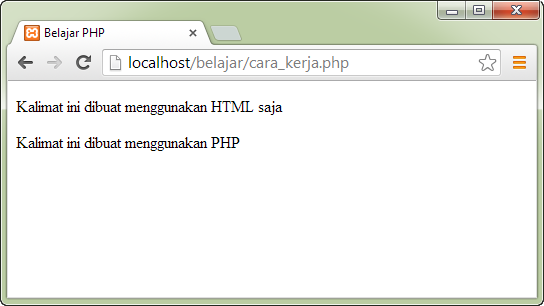
Jika tidak ada masalah, akan tampil hasil sebagai berikut:
Cara Kerja Web Server PHP - Contoh Menjalankan File PHP
Selanjutnya saya akan membahas cara kerja web server dalam menangani kode program diatas:
  1. Web Server akan melihat extension (jenis) file yang diakses. Jika file yang dijalankan adalah cara_kerja.html, maka web server tidak akan memanggil modul PHP untuk menjalankan kode PHP, karena web server menganggap itu adalah file HTML biasa, dan menampilkannya langsung tanpa diproses. Namun jika file tersebut adalah cara_kerja.php, maka web server akan menjalankan modul PHP, dan mengeksekusi kode PHP yang ada di dalam file tersebut.
  2. Web Server Apache akan memulai memproses file cara_kerja.php dimulai dari baris paling pertama sampai baris paling akhir secara berurutan.
  3. Pada baris pertama, web server akan mendapati tag pembuka HTML, yakni <!DOCTYPE html> dan diikuti dengan tag-tag HTML lainnya. Karena tidak menemukan instruksi untuk masuk ke mode PHP, seluruh tag HTML ini tidak memerlukan proses, dan langsung di kirim ke web browser.
  4. Begitu web server menemukan tag <?php pada baris ke-7, maka tag tersebut menginstruksikan kepada web server bahwa kode selanjutnya terdiri dari kode PHP, sehingga apa pun yang ditulis setelah tag ini akan diproses mengikuti aturan bahasa pemograman PHP, kita sebut saja proses ini sebagai PHP mode.
  5. Mulai dari tag <?php adalah PHP mode. Di dalam PHP mode inilah kita akan membuat kode pemograman PHP. Untuk contoh kita diatas, saya membuat sebuah perintah sederhana PHP, yakni echo. Echo adalah perintah di dalam PHP yang digunakan untuk menampilkan text yang berada diantara kedua tanda kutip () ke dalam browser. Dalam contoh diatas, echo kita gunakan untuk menampilkan text: “<p>Kalimat ini dibuat menggunakan PHP </p>” ke dalam web browser. Sehingga anda akan  melihat text tersebut tampil di web browser.
  6. Web server akan terus berada dalam PHP mode sampai menemukan tag penutup PHP, yakni tag ?> yang menandakan akhir dari PHP.
  7. Tag ?> selain menandakan untuk keluar dari mode PHP, juga menginstruksikan kepada web server bahwa text berikutnya akan diproses sebagai text HTML biasa.
Dalam contoh diatas, sebagian besar kode PHP tersebut berupa kode HTML. Namun kita bisa juga membuat sebuah file yang seluruhnya merupakan PHP.
Sebagai contoh kedua, saya akan memodifikasi file cara_kerja.php sebelumnya, menjadi berikut:
1
2
3
4
5
6
7
8
9
10
11
<?php
   echo "<!DOCTYPE html>";
   echo "<head>";
      echo "<title>Belajar PHP</title>";
   echo "</head>";
   echo "<body>";
      echo " <p>Kalimat ini tidak lagi dibuat menggunakan HTML </p>";
      echo " <p>Kalimat ini dibuat menggunakan PHP </p>";
   echo "</body>";
   echo "</html>";
?>
Cara Kerja Web Server PHP - Contoh Menjalankan File PHP 2
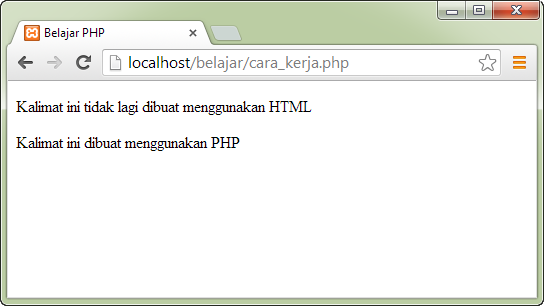
Jika anda menjalankan kode PHP diatas, tampilan yang dihasilkan akan persis sama dengan kode cara_kerja.php pertama. Perbedaan hanya bagaimana cara kita memproses dan membagi halaman tersebut, mana yang bisa ditulis dengan kode HTML biasa, dan mana yang harus ditulis menggunakan PHP.
Jadi mana yang lebih baik? Contoh pertama yang menggunakan kode HTML dengan sedikit kode PHP, atau contoh kedua yang menggunakan kode PHP seluruhnya?
Anda bebas menggunakan apa yang dirasa lebih mudah, walaupun sebagian besar programmer akan menyukai gaya penulisan yang pertama, dimana kita hanya masuk ke mode PHP apabila diperlukan saja, dan beban web server juga akan berkurang karena tidak terus menerus memproses PHP.
Namun kecepatan eksekusi PHP ini tidak akan dapat anda bedakan terutama untuk file PHP sederhana seperti diatas. PHP sudah dioptimasi sedemikian rupa agar dapat dieksekusi dengan cepat layaknya file HTML biasa. Contohnya situs duniailkom. Situs ini dibuat menggunakan wordpress yang terdiri dari ribuan baris kode PHP pada setiap halaman yang ditampilkan.

Setelah memahami cara kerja web server dalam mengeksekusi kode PHP, dalam tutorial berikutnya kita akan mempelajari berbagai cara untuk masuk ke mode PHP selain dengan tag <?php dan tag ?>. Selanjutnya dalam Tutorial Belajar PHP: Cara Memasukkan kode PHP kedalam HTML.
0

Pengertian PHP


PHP adalah bahasa pemograman web yang digunakan untuk membuat halaman web dinamis(wikipedia). Walaupun pada perkembangannya, PHP saat ini juga dapat digunakan untuk membuat aplikasi selain web, seperti aplikasi desktop.
PHP pertama kali  di kembangkan pada tahun 1995 oleh Rasmus Lerdorf, namun sekarang di ambil oleh oleh The PHP Group.
Pada awalny PHP adalah singkatan dari Personal Home Page, namun dalam perkembangannya, di ubah menjadi PHP: Hypertext Preprocessor, sebuah kepanjangan rekursif.
PHP dirilis dalam lisensi PHP License, yang sedikit berbeda dengan lisensi GNU General Public License (GPL) yang biasa digunakan untuk proyek Open Source. Namun penggunaan PHP tetap tidak dikenakan biaya (gratis).
Kemudahan dan kepopuleran PHP sudah menjadi standar bagi programmer web di seluruh dunia. Dan menurut wikipedia, PHP telah terinstall pada lebih dari 244 juga website dan 2,1 web server hingga saat ini.

Fungsi PHP Dalam Pemograman Web

Dalam membuat halaman web, PHP sebenarnya bukanlah bahasa yang wajib digunakan. Sebuah website sederhana dapat dibuat tanpa menggunakan PHP sama sekali. Anda bisa membuat sebuah website, murni dengan menghubungkan beberapa halaman HTML saja.
Namun jika anda ingin membuat web yang dinamis, bisa menyimpan ke dalam database, membuat halaman yang berubah-ubah sesuai input dari user, maka pada saat itulah PHP dibutuhkan.
Untuk pembuatan web, kode PHP biasanya di sisipkan kedalam dokumen HTML. Karena hal inilah PHP  disebut juga sebagai Scripting Language atau bahasa pemograman script.
Sebagai contoh penggunaan PHP, misalkan anda ingin membuat list dengan no 1 sampai 10, dengan HTML saya bisa membuatnya secara manual, seperti kode berikut:
<!DOCTYPE html>
<html>
   <head>
      <title>Contoh list dengan HTML</title>
   </head>
<body>
<h2>Daftar Absensi Mahasiswa</h2>
   <ol>
      <li>Nama Mahasiswa ke-1</li>
      <li>Nama Mahasiswa ke-2</li>
      <li>Nama Mahasiswa ke-3</li>
      <li>Nama Mahasiswa ke-4</li>
      <li>Nama Mahasiswa ke-5</li>
      <li>Nama Mahasiswa ke-6</li>
      <li>Nama Mahasiswa ke-7</li>
      <li>Nama Mahasiswa ke-8</li>
      <li>Nama Mahasiswa ke-9</li>
      <li>Nama Mahasiswa ke-10</li>
   </ol>
</body>
</html>
Halaman HTML tersebut dapat dibuat dengan mudah dengan cara copy-paste tag <li> sebanyak 10 kali dan mengubah sedikit angka-angka no urut di belakangnya. Namun jika yang saya inginkan adalah menambahkan list tersebut menjadi 100 atau 1000 list, cara copy-paste itu akan membuat tangan dan mata menyerah.
Namun jika menggunakan PHP, saya tinggal membuat perulangan for sebanyak 1000 kali sebagai berikut:
<!DOCTYPE html>
<html>
   <head>
      <title>Contoh list dengan PHP</title>
   </head>
<body>
<h2>Daftar Absensi Mahasiswa</h2>
   <ol>
      <?php
      for ($i= 1; $i <= 1000; $i++) 
         {
            echo "<li>Nama Mahasiswa ke-$i</li>";
         }
      ?>
   </ol
</body>
</html>
Contoh Penggunaan PHP dalam HTML
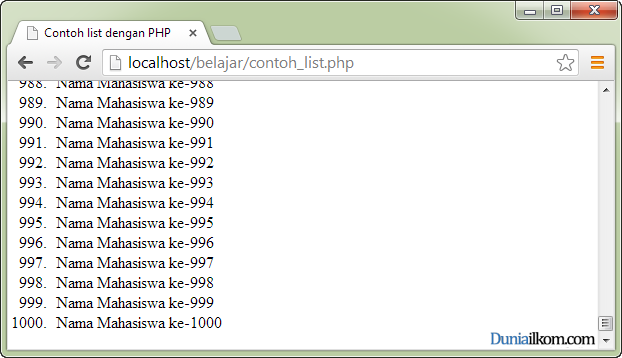
Dengan menggunakan kode baris yang bahkan lebih sedikit, saya dapat membuat list tersebut menjadi 1000 kali, bahkan 100.000 kali dengan hanya mengubah sebuah variabel $i.
Namun PHP tidak hanya dapat melakukan pengulangan tersebut, masih banyak hal lain yang bisa anda lakukan dengan PHP, seperti menginput data ke database, menghasilkan gambar, halamanPDF, management cookie dan session, dan hal lainnya yang akan kita pelajari di dalam tutorial belajar PHP selanjutnya di duniailkom.
Sebagai langkah awal memahami PHP, pada tutorial selanjutnya kita akan membahas tentang sejarah PHP dan perkembangan versinya, dari awal kemunculannya pada tahun 1994, hingga menjadi salah satu bahasa pemograman paling populer saat ini.
0

Instalasi Web Server Apache, PHP, dan MySQL dengan XAMPP


Tidak seperti kode HTML yang dapat langsung berjalan di dalam web browser, untuk menjalankan halaman PHP, anda setidaknya membutuhkan 3 buah program, yakni: 1. Aplikasi PHP itu sendiri, 2. Aplikasi web server, dan 3. Aplikasi web browser.
Selain aplikasi PHP dan Web server, Aplikasi web browser sebagian besar sudah terinstall pada komputer anda, seperti Internet Explorer, Google Chrome, dan Mozilla Firefox.
Web server adalah aplikasi tempat PHP berjalan. Saat ini web server yang sering digunakan adalahApache Web Server yang bersifat Open Source dan IIS (Internet Information Services) yang dikeluarkan oleh Microsoft. Karena sifatnya yang gratis, web Server Apache adalah web server favorit para programmer.
Jika anda ingin menginstall Aplikasi PHP dan Web server Apache secara terpisah, aplikasi PHP dapat di ambil dari situs resmi PHP, di http://windows.php.net/download/ (untuk PHP versi Windows), dan web Server Apache di http://mirror.reverse.net/pub/apache/httpd/binaries/win32/.
Namun mengisntall PHP dan Apache secara terpisah akan membutuhkan waktu yang cukup lama dan pengetahuan tentang konfigurasi Apache. Belum lagi jika anda membutuhkan aplikasi databaseMySQL yang juga akan diinstall tersendiri.
Untungnya banyak aplikasi yang membundel semua aplikasi yang kita perlukan dalam belajar PHP dan MySQL, beberapa diantaranya adalah XAMPP dan WAMP. Pada tutorial belajar PHP di duniailkom ini kita akan menggunakan XAMPP.

Cara Menginstall XAMPP 1.8.3

XAMPP adalah singkatan dari aplikasi dalam bundelnya, yaitu: X (berarti cross-platform, maksudnya tersedia dalam berbagai Sistem Operasi), Apache HTTP Server, MySQL, PHP dan Perl. Dengan mengisntall XAMPP, secara tidak langsung kita telah menginstall keempat aplikasi tersebut.
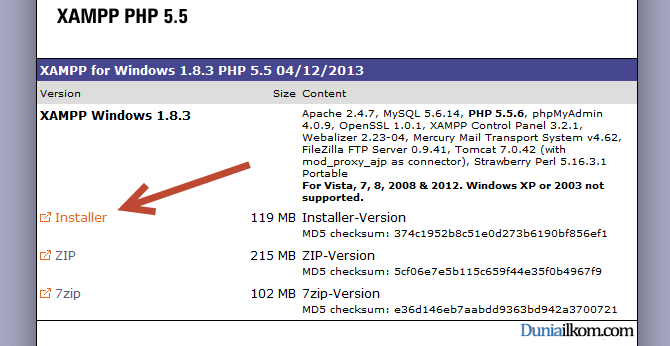
Versi terbaru XAMPP dapat diambil di http://www.apachefriends.org/en/xampp-windows.html. XAMPP terdiri dari 2 versi, yaitu versi full, dan lite. Serta masing-masing versi dapat diinstall dalam file installer (exe), zip dan 7zip. Pada saat artikel ini ditulis, versi terakhir dari XAMPP adalah versi 1.8.3
Dalam contoh kali ini kita saya menggunakan versi full XAMPP 1.8.3 dalam bentuk file exe sebesar 119MB. Anda juga boleh menggunakan versi lite yang memiliki ukuran file lebih kecil.
Cara Menginstall XAMPP versi 1.8.3
Setelah aplikasi installer XAMPP berhasil di unduh, langkah selanjutnya adalah menginstall XAMPP.
Double klik file xampp-win32-1.8.3-2-VC11-installer.exe (mungkin nama file XAMPP anda akan sedikit berbeda).
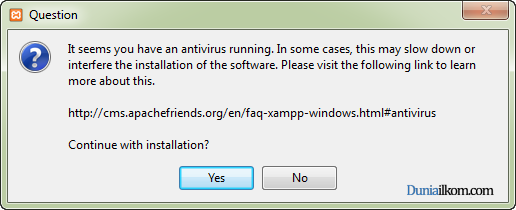
Jika pada komputer anda terpasang anti virus, akan muncul peringatan untuk mematikan anti virus untuk sementara. Anda boleh mengikuti instruksi ini, atau mengabaikannya dan lanjut ke tahap selanjutnya.
Cara Menginstall XAMPP - Peringatan Anti Virus
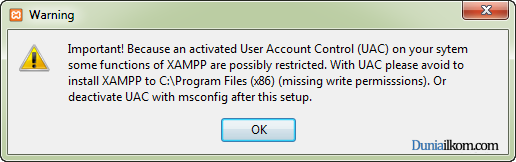
Jika anda menggunakan Windows Vista atau 7, akan muncul tampilan peringatan untuk tidak menginstall XAMPP pada Folder default yaitu C:\Program Files, karena proteksi keamanan dari Windows akan menghalangi beberapa fitur dari XAMPP. Karena itu sebaiknya folder instalasi XAMPP kita pindahkan ke D:\XAMPP.
Cara Menginstall XAMPP - Peringatan untuk mematikan UAC
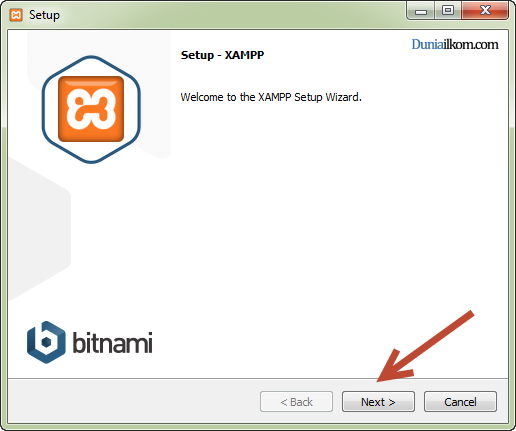
Setelah 2 jendela peringatan, jendela tampilan awal instalasi XAMPP akan muncul, klik next untuk melanjutkan.
Cara Menginstall XAMPP - Jendela awal instalasi
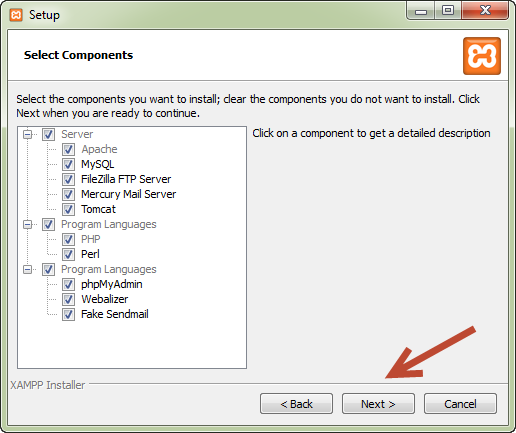
Tampilan berikutnya adalah “Select Component”, pada layar ini anda bisa memilih aplikasi apa saja yang akan diinstall. Disarankan untuk membiarkan pilihan default, dalam hal ini semua aplikasi akan diinstall. Namun jika anda memiliki kendala akan keterbatasan ruang harddisk, anda bisa memilih aplikasi penting seperti Apache, MySQL, PHP, dan phpmyadmin saja. Setelah itu, lanjutkan dengan klik tombol next.
Cara Menginstall XAMPP - Pilih Komponen yang akan Diinstall
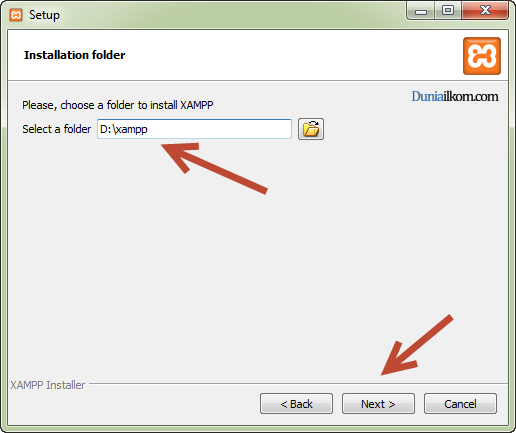
Pada tampilan berikutnya, “Installation Folder” anda dapat mengubah folder instalasi default XAMPP ke folder lain, dalam contoh ini saya akan memindahkannya ke D:\xampp. Lalu klik next untuk melanjutkan.
Cara Menginstall XAMPP - Ubah Folder Default
Tampilan layar “Bitnami for XAMPP” adalah iklan produk installer CMS dari XAMPP, dan kita tidak memerlukannya saat ini. Hapus centang dari pilihan “Learn more about BitNami for XAMPP”, lalu klik tombol next.
Cara Menginstall XAMPP - Iklan BitNami
Jika semuanya berjalan lancar, tampilan berikutnya adalah “Ready to Install”, klik tombol next untuk memulai proses instalasi.
Cara Menginstall XAMPP - Mulai Proses Instalasi
Cara Menginstall XAMPP - Proses Instalasi Sedang Berlangsung
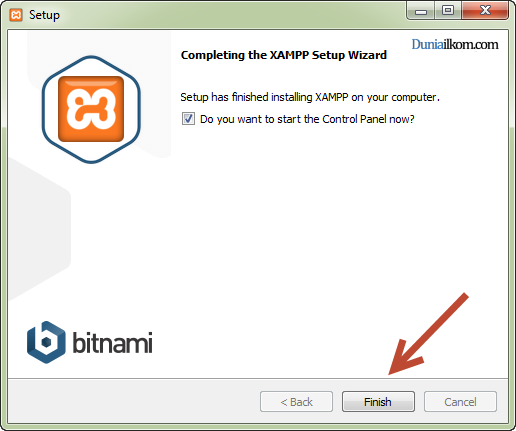
Proses intallasi akan berjalan beberapa saat, hingga layar tampilan menjadi “Completing the XAMPP”, biarkan ceklist “Do you want to start the Control Panel now?” karena kita akan langsung mencoba XAMPP setelah ini. Akhiri proses installasi XAMPP dengan klik tombol Finish.
Cara Menginstall XAMPP - Proses Instalasi Selesai
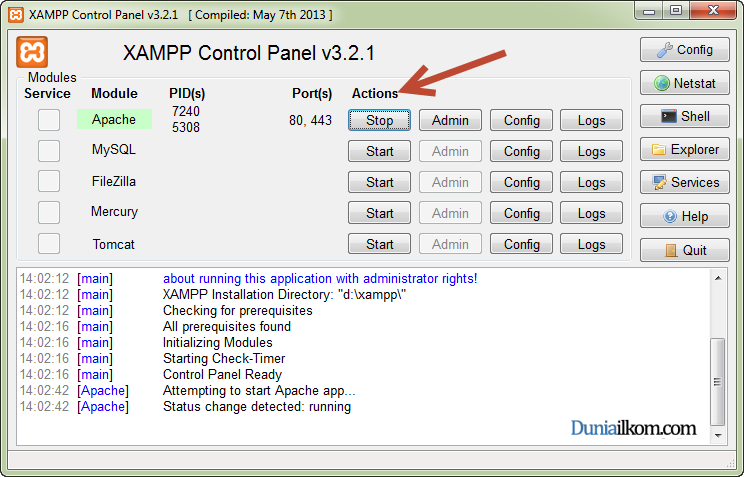
Setelah XAMPP berhasil diinstal, akan muncul layar “XAMPP Control Panel”. Pada jendela inilah kita akan menjalankan seluruh aplikasi yang ada di XAMPP, yang diantaranya adalah Apache Web Serverdan MySQL.
Untuk test drive dari XAMPP, langsung saja klik tombol Start pada bagian Action Apache, Sesaat kemudian Module Apache akan berwarna hijau menandakan aplikasi Web server Apache sudah berjalan.
Cara Menginstall XAMPP - Web Server Apache Telah Berjalan
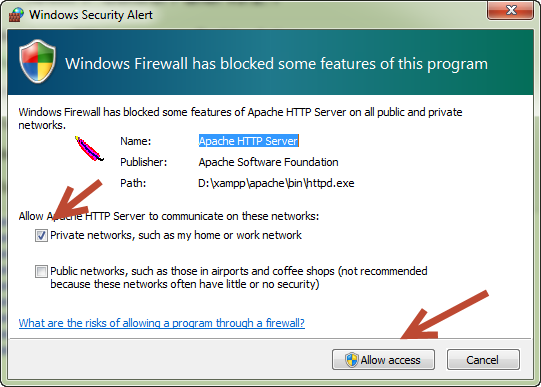
jika firewall terpasang dalam komputer anda, akan muncul jendela peringatan untuk membolehkan web server Apache berjalan melewati firewall. Pastikan untuk melewatkan web server Apache tersebut dengan mencentang checklist yang tersedia, lalu klik Allow access.
Cara Menginstall XAMPP - Jendela Blokir Firewall
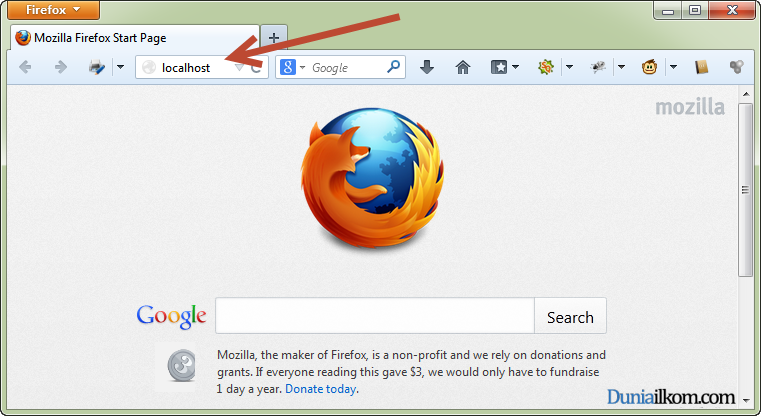
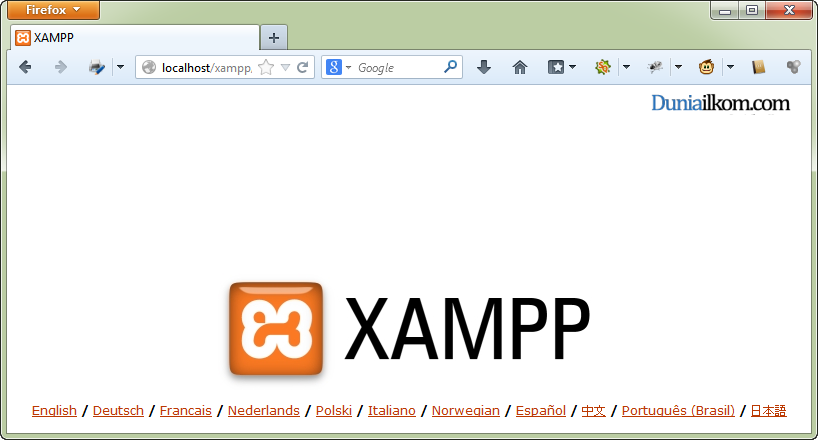
Selanjutnya buka web browser, misalnya Mozilla Firefox, lalu pada kolom address ketikkanlocalhost, dan tekan Enter. Jika tampilan halaman berupa XAMPP berarti instalasi XAMPP telah berhasil dan Web Server Apache telah berjalan.
Cara Menginstall XAMPP - Ketik Localhost pada Web Browser
Cara Menginstall XAMPP - Tampilan Localhost XAMPP
Sampai disini, XAMPP telah berhasil diinstal dan anda telah siap untuk mulai mempelajari PHP. Untuk mendalami cara penggunaan XAMPP, selanjutnya dalam Tutorial Belajar PHP, kita akan mempelajari tentang Cara Menjalankan Web Server Apache dengan XAMPP dari localhost.